Pipeline de ventas: etapas, oportunidades y cómo moverlas
Cómo ver tus oportunidades por etapa, qué hace cada pipeline (Leads, Sales y Clients) y cómo gestionar una oportunidad de punta a punta.
Written By Drivos
Last updated 16 days ago
Qué vas a lograr
Ver en un solo lugar en qué etapa está cada persona, desde que deja sus datos hasta que se convierte en cliente, y gestionar cada oportunidad sin salir de esa pantalla: citas, tareas, notas y pagos.
Antes de empezar
Tu cuenta ya viene con los pipelines de DRIVOS armados. No necesitas crear nada para empezar a usarlos.
Una oportunidad siempre está asociada a un contacto. Si el contacto no existe, créalo primero en Contacts.
Los tres pipelines de tu cuenta
Leads ⚡️: personas interesadas en tu oferta que todavía no tuvieron una llamada de venta.
Sales 💰: oportunidades de venta en curso, desde la llamada agendada hasta el cierre.
Clients 🫶: quienes ya compraron. Aquí sigues su entrega y seguimiento.
Recórrelo en el demo
Paso a paso
1. Abre tus oportunidades
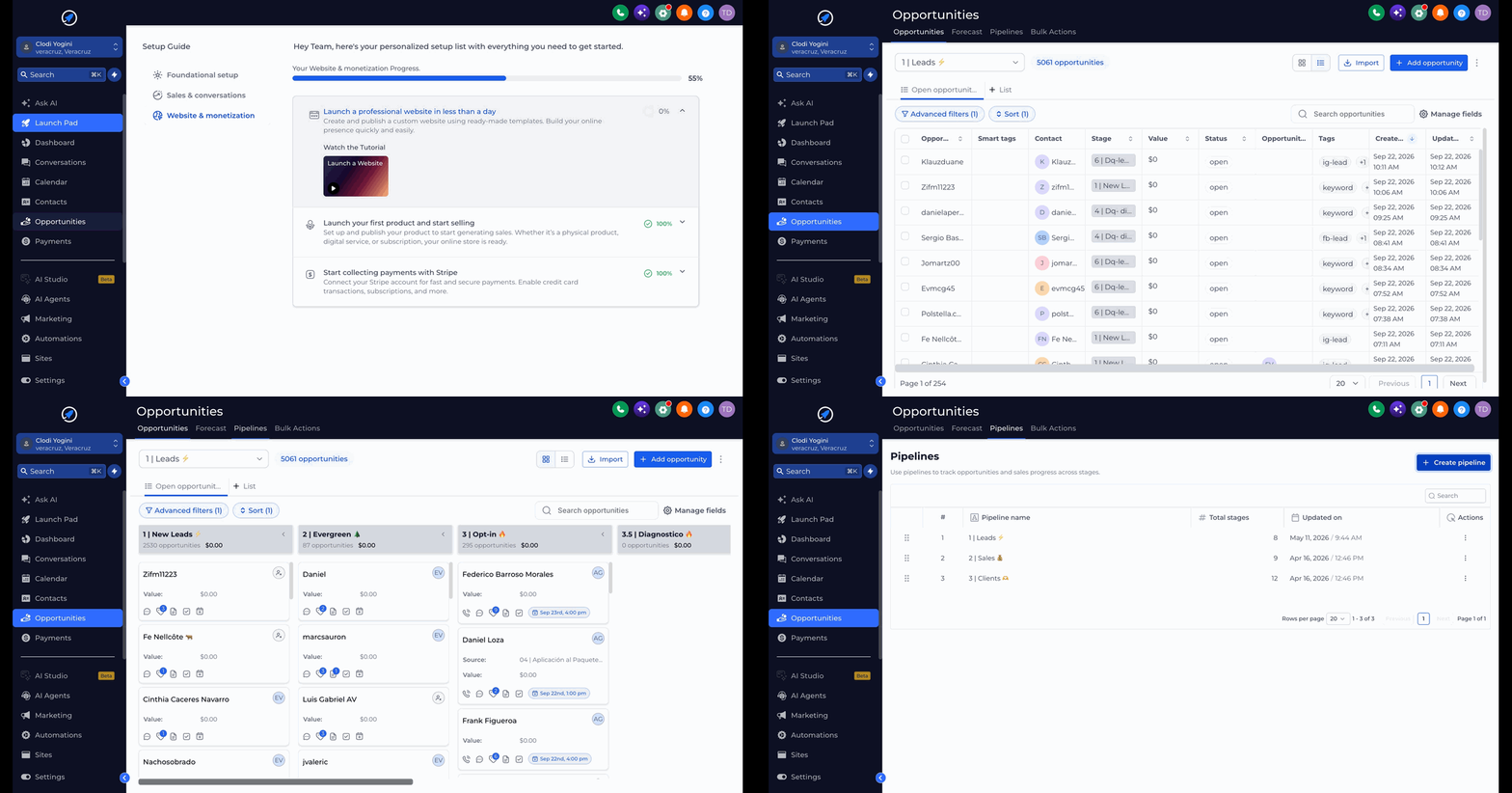
En el menú de la izquierda, haz clic en Opportunities. Puedes ver el pipeline como lista o como columnas, con cada etapa una al lado de la otra.
2. Elige qué pipeline ver
Usa el desplegable de arriba para cambiar entre Leads ⚡️, Sales 💰 y Clients 🫶. Cada tarjeta es una oportunidad.
3. Mueve una oportunidad de etapa
En la vista de columnas, arrastra la tarjeta a la etapa que corresponde. Si una automatización ya la mueve sola, por ejemplo cuando alguien agenda o paga, no hace falta moverla a mano.
4. Abre una oportunidad
Haz clic en la tarjeta para ver todo lo relacionado con esa persona:
Detalles de oportunidad: la información principal.
Programar o actualizar cita: agenda o mueve su llamada sin ir al calendario.
Tareas: lo pendiente con esa persona, por ejemplo un seguimiento.
Notas: lo que se habló en la llamada, para que cualquiera del equipo tenga el contexto.
Payments: los pagos asociados.
Acciones: crear una factura o un presupuesto desde la misma oportunidad.
5. Personaliza los campos
En Administrar campos eliges qué información se muestra en cada oportunidad.
6. Crear un pipeline nuevo (solo si lo necesitas)
En la pestaña Pipelines, haz clic en Crear pipeline. Antes de hacerlo, consúltanos: algunos reportes y automatizaciones de DRIVOS pueden estar armados sobre los pipelines que vienen con tu cuenta.
Errores comunes
No encuentro una oportunidad. Revisa que tengas seleccionado el pipeline correcto en el desplegable y que no haya filtros activos.
La misma persona aparece dos veces. Probablemente entró con dos emails o teléfonos distintos. Une los contactos antes de mover la oportunidad.
Muevo una tarjeta y vuelve a su etapa. Hay una automatización que la mueve por su cuenta. Revisa en qué momento del proceso está esa persona antes de moverla a mano.
¿Te trabaste?
Escríbenos en Discord o a team@drivos.io.
Was this helpful?
Still need help? Ask the team